cPanel DNS Kayıtları Nasıl Değiştirilir? Adım Adım Rehber


cPanel DNS Kayıtları Nasıl Değiştirilir? Adım Adım Rehber
Bir web sitesinin düzgün çalışması için DNS (Domain Name System) kayıtlarının doğru şekilde yapılandırılması oldukça önemlidir. DNS kayıtları, alan adınızın hangi sunucuya yönlendirileceğini belirler. Bu makalede, www.hostligo.com üzerinden barındırılan bir hosting hesabında cPanel DNS kayıtlarını değiştirme işlemini adım adım anlatacağız.
- DNS Nedir?
- cPanel Üzerinde DNS Kayıtlarını Değiştirme
- 1. cPanel’e Giriş Yapın
- 2. DNS Zone Editor’ü Açın
- 3. Alan Adınızı Seçin
- 4. DNS Kayıtlarını Görüntüleyin
- 5. A Kaydı Değiştirme
- 6. CNAME Kaydı Düzenleme
- 7. MX Kaydı (Mail Yönlendirme) Ayarlama
- 8. TXT Kaydı (SPF, DKIM, Doğrulama)
- DNS Değişikliklerinin Etkinleşme Süresi
- HostLigo ile DNS Yönetiminde Avantajlar
- Sonuç
DNS Nedir?
DNS (Domain Name System), alan adlarını IP adreslerine çeviren sistemdir. Örneğin, “www.hostligo.com” adresini yazdığınızda, DNS sistemi bu adresi sunucunun IP adresine yönlendirir. Böylece kullanıcılar web sitenize kolayca erişebilir.
cPanel Üzerinde DNS Kayıtlarını Değiştirme
1. cPanel’e Giriş Yapın
Öncelikle cPanel hesabınıza giriş yapın. HostLigo kullanıcıları için giriş adresi genellikle şu şekildedir:
https://alanadiniz.com:2083
Kullanıcı adı ve şifrenizi girerek panele erişin.
2. DNS Zone Editor’ü Açın
cPanel ana sayfasında “Domains” bölümüne gidin ve Zone Editor seçeneğine tıklayın. Bu sayfa, alan adınıza ait tüm DNS kayıtlarını görüntülemenizi sağlar.
3. Alan Adınızı Seçin
Birden fazla alan adınız varsa, düzenleme yapmak istediğiniz domainin yanındaki “Manage” (Yönet) butonuna tıklayın.
4. DNS Kayıtlarını Görüntüleyin
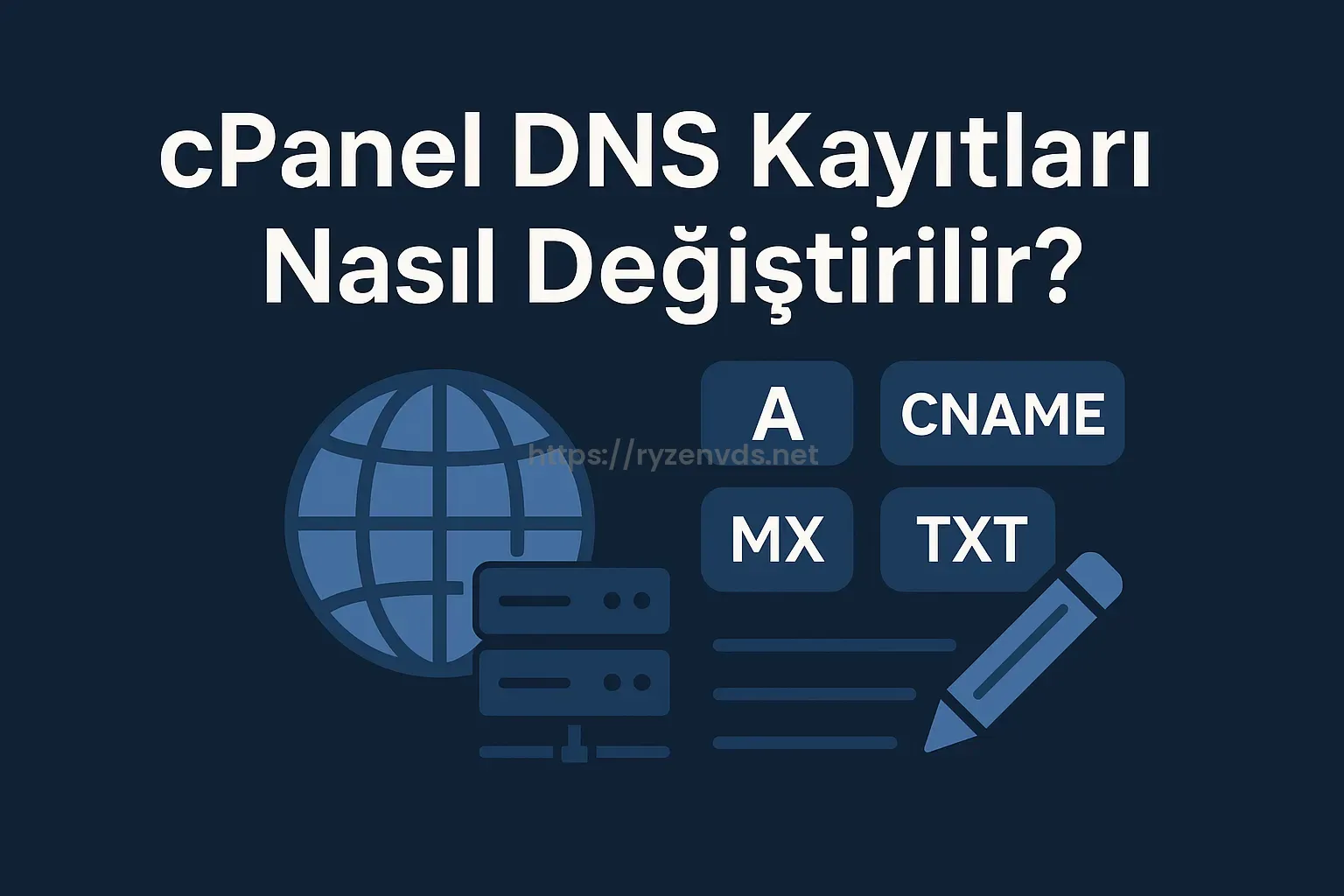
Burada dört ana DNS kayıt türü göreceksiniz:
- A Kaydı: Alan adınızı bir IP adresine yönlendirir.
- CNAME Kaydı: Alt alan adlarını (örneğin
mailveyawww) yönlendirir. - MX Kaydı: E-posta trafiğini yönlendirmek için kullanılır.
- TXT Kaydı: SPF, DKIM veya doğrulama kayıtlarını içerir.
5. A Kaydı Değiştirme
Örneğin, web sitenizin IP adresi değiştiyse A Kaydı’nı güncellemeniz gerekir.
Type: A
Name: alanadiniz.com
Record: 192.168.1.100
Yeni IP adresini girdikten sonra “Save Record” düğmesine basın.
6. CNAME Kaydı Düzenleme
Eğer alt alan adlarını başka bir adrese yönlendirmek istiyorsanız CNAME kaydını değiştirin:
Type: CNAME
Name: www
Record: alanadiniz.com
7. MX Kaydı (Mail Yönlendirme) Ayarlama
E-posta hizmetinizi HostLigo üzerinden veya farklı bir servis üzerinden yönetiyorsanız, MX kayıtlarını düzenlemeniz gerekebilir:
Type: MX
Priority: 10
Destination: mail.alanadiniz.com
8. TXT Kaydı (SPF, DKIM, Doğrulama)
SPF veya DKIM kayıtlarını doğrulamak için TXT kayıtlarını şu şekilde ekleyebilirsiniz:
Type: TXT
Name: alanadiniz.com
Record: v=spf1 include:spf.hostligo.com ~all
Bu ayar, e-postalarınızın spam klasörüne düşmesini engeller ve güvenilirliği artırır.
DNS Değişikliklerinin Etkinleşme Süresi
Yapılan DNS değişiklikleri genellikle 1 ila 24 saat arasında (bazı durumlarda 48 saate kadar) aktif hale gelir. Bu sürece DNS Yayılım Süresi (Propagation) denir. HostLigo’nun yüksek performanslı Linux Hosting altyapısında bu süre genellikle çok daha kısadır.
HostLigo ile DNS Yönetiminde Avantajlar
www.hostligo.com üzerinden satın alınan tüm hosting paketlerinde gelişmiş DNS yönetimi paneli sunulmaktadır. Bu sayede:
- Kolay DNS düzenleme
- Otomatik SPF ve DKIM ekleme
- SSL uyumlu DNS yapılandırması
- DDoS ve WAF Koruma entegrasyonu
Sonuç
cPanel DNS kayıtlarını değiştirmek oldukça kolaydır ancak dikkatli yapılmalıdır. Yanlış yapılan bir kayıt, web sitenizin veya e-postalarınızın çalışmamasına neden olabilir. Bu nedenle işlemleri güvenli ve profesyonel bir altyapıda yürütmek için HostLigo’nun VDS veya Kurumsal Hosting çözümlerinden yararlanabilirsiniz.