Plesk Panel Üzerinde Web Sitesi Yayınlama (FTP, SSL, Veritabanı Kurulumu)

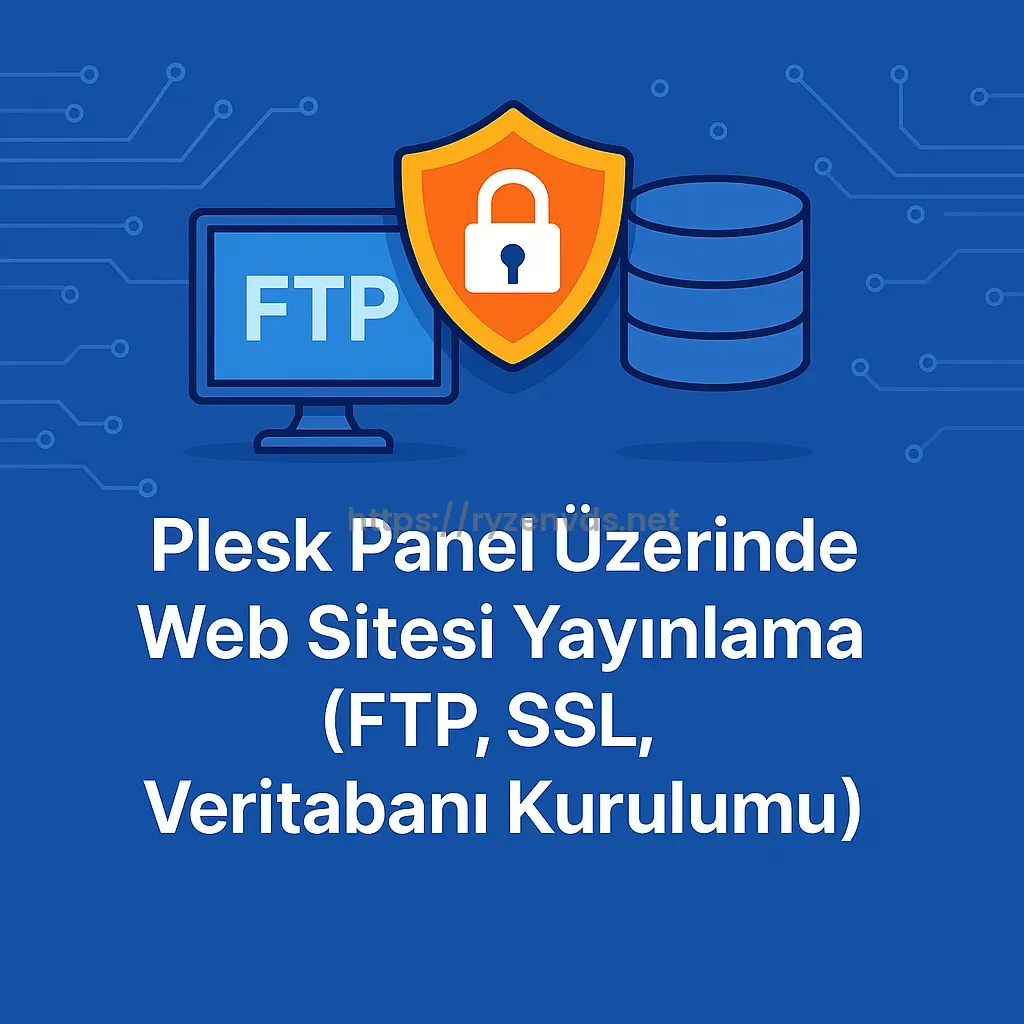

Plesk Panel Üzerinde Web Sitesi Yayınlama (FTP, SSL, Veritabanı Kurulumu)
Plesk Panel, hem Windows hem de Linux sunucularda web sitelerini kolayca yönetebilmenizi sağlayan güçlü bir kontrol panelidir. Bu rehberde, Plesk Panel üzerinde web sitesi yayınlama sürecini; FTP erişimi oluşturma, veritabanı bağlantısı kurma ve SSL sertifikası yükleme adımlarıyla detaylı şekilde anlatacağız. Özellikle VDS veya Premium VDS kullanıcıları için bu işlem, profesyonel bir yayın süreci oluşturmanın temelini oluşturur.
1. Plesk Panel’e Giriş ve Alan Adı (Domain) Ekleme
İlk adım, Plesk Panel yönetim arayüzüne giriş yapmaktır:
- Tarayıcınızdan
https://sunucuipadresiniz:8443adresine gidin. - Plesk kullanıcı adı ve şifrenizle giriş yapın.
- Sol menüden Web Sitesi ve Alan Adları sekmesine tıklayın.
- Alan Adı Ekle seçeneğini seçin ve web sitenizin domain adresini girin.
Bu adım, Plesk’in yeni bir barındırma hesabı (hosting space) oluşturmasını sağlar.
2. FTP Erişimi Oluşturma
Web sitenizin dosyalarını yüklemek için FTP hesabına ihtiyacınız olacaktır. Plesk bu işlemi oldukça basitleştirir:
- Sol menüden Web Hosting Erişimi sekmesine gidin.
- FTP Hesabı Ekle butonuna tıklayın.
- Kullanıcı adı ve güçlü bir parola belirleyin.
- Bağlantı klasörünü web kök dizini (
httpdocs) olarak bırakın.
Artık FileZilla veya WinSCP gibi bir istemciyle ftp.domainadiniz.com üzerinden sunucuya bağlanabilirsiniz.
3. Web Dosyalarını Yükleme
FTP bağlantısı kurulduktan sonra sitenizin dosyalarını httpdocs klasörüne yüklemeniz yeterlidir. Bu klasör, sitenizin kök dizinidir.
Alternatif olarak Plesk dosya yöneticisini de kullanabilirsiniz:
- Plesk Panel ana sayfasından alan adınızı seçin.
- Dosya Yöneticisi sekmesine tıklayın.
- “Yükle” butonuyla dosyalarınızı doğrudan tarayıcı üzerinden yükleyin.
4. Veritabanı Oluşturma ve Bağlantı Kurulumu
Birçok web sitesi, dinamik içerik yönetimi için veritabanı kullanır (örneğin, WordPress veya PHP tabanlı uygulamalar). Plesk Panel, veritabanı yönetimini kolaylaştırır:
- Sol menüden Veritabanları sekmesine tıklayın.
- Veritabanı Ekle butonuna basın.
- Veritabanı adı ve kullanıcı bilgilerini belirleyin.
- Veritabanı türünü seçin (MySQL veya MSSQL).
Ardından, sitenizin config.php veya benzeri yapılandırma dosyasına şu bilgileri ekleyin:
$db_host = "localhost";
$db_user = "veritabani_kullanici_adi";
$db_pass = "parola";
$db_name = "veritabani_adi";
5. SSL Sertifikası Kurulumu (HTTPS Etkinleştirme)
Web sitenizi güvenli hale getirmek için SSL sertifikası kurmak önemlidir. Plesk Panel, Let’s Encrypt desteği sayesinde bu işlemi birkaç adımda tamamlar:
- Ana menüden SSL/TLS Sertifikaları sekmesine gidin.
- Let’s Encrypt seçeneğini tıklayın.
- Alan adınızı seçin ve e-posta adresinizi girin.
- “Ücretsiz SSL Sertifikası Al” butonuna tıklayın.
Artık web siteniz https:// protokolüyle güvenli şekilde erişilebilir hale geldi.
6. Plesk Üzerinde DNS ve Hosting Testi
Alan adınızın DNS kayıtlarını doğru şekilde yönlendirdiğinizden emin olun. Eğer alan adınızı HostLigo üzerinde barındırıyorsanız, DNS kayıtları otomatik olarak yapılandırılır.
Test etmek için tarayıcınıza https://domainadiniz.com adresini yazın. Eğer sayfanız sorunsuz açılıyorsa, yayın işlemi başarıyla tamamlanmıştır.
7. Yayın Sonrası Kontroller
- SSL sertifikasının doğru şekilde çalıştığını test edin.
- Veritabanı bağlantısında hata olup olmadığını kontrol edin.
- FTP erişim izinlerini gözden geçirin.
- Yedekleme planlaması oluşturun.
Sonuç
Plesk Panel üzerinden web sitesi yayınlamak, teknik bilgiye sahip olmayan kullanıcılar için bile kolay ve hızlıdır. FTP, veritabanı ve SSL işlemleri entegre bir biçimde yönetilebilir. Eğer güvenilir ve yüksek performanslı bir altyapı üzerinde Plesk kullanmak istiyorsanız, HostLigo Premium VDS çözümlerini tercih edebilirsiniz.
Sıkça Sorulan Sorular (FAQ)
Plesk lisans tipinize göre birden fazla alan adı barındırabilirsiniz. Örneğin, Web Pro lisansı 30 siteye kadar destek sağlar.
Firewall ayarları veya yanlış port (21 dışında) kullanımı nedeniyle bağlantı engellenmiş olabilir. Sunucu güvenlik duvarını kontrol edin.
Bağlantı bilgilerinin doğru girildiğinden emin olun. Ayrıca veritabanı kullanıcısına uzaktan erişim yetkisi verilmelidir.
Plesk’te otomatik yenileme etkin değilse sertifika süresi dolduğunda hata alabilirsiniz. “SSL/TLS Sertifikaları” menüsünden manuel yenileme yapın.
Sunucu servislerini kontrol edin. Apache veya IIS servisi durduysa, yeniden başlatmanız gerekir. Ayrıca DNS yönlendirmeleri doğru yapılmış olmalıdır.