Cluster-Aware Updating (CAU) ile Otomatik Failover Güncelleme Süreçleri

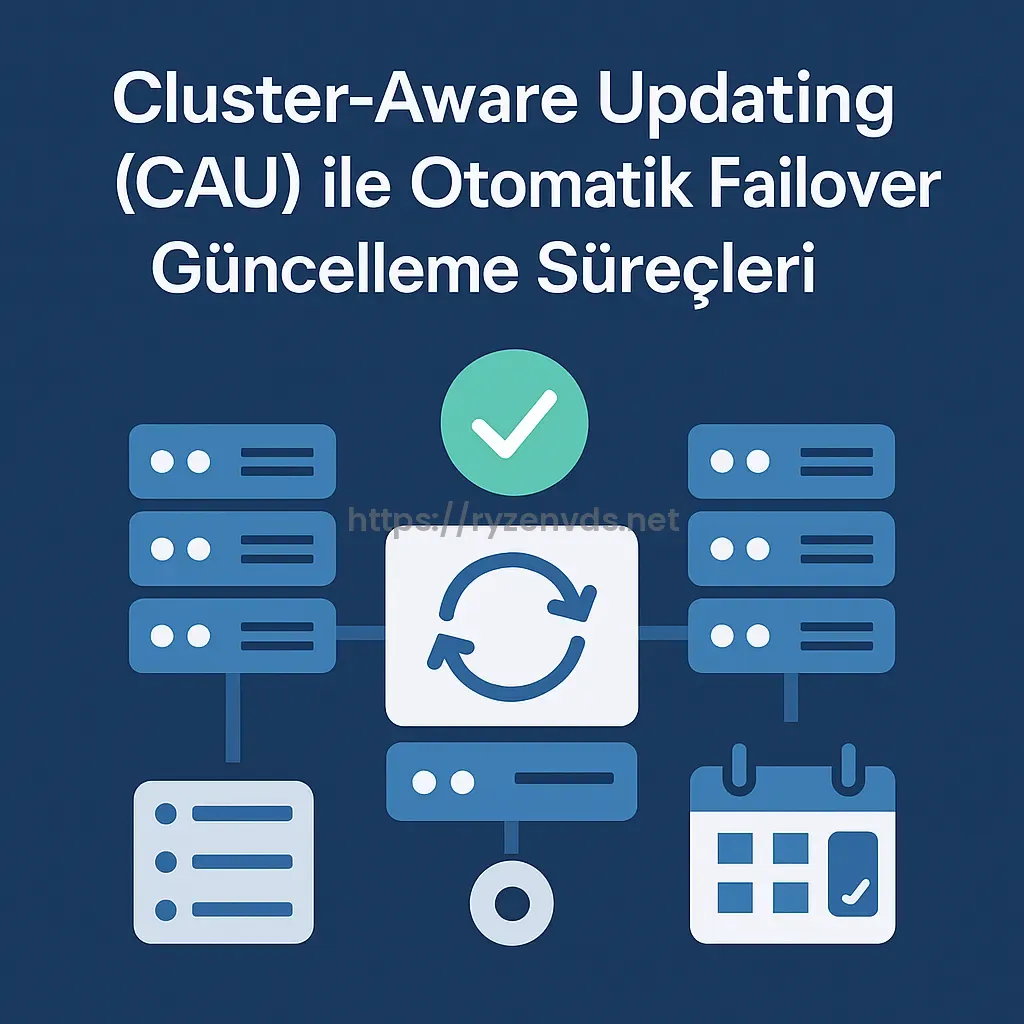

Cluster-Aware Updating (CAU) ile Otomatik Failover Güncelleme Süreçleri
Cluster-Aware Updating (CAU), Windows Server Failover Cluster (WSFC) ortamlarında düğümlerin (nodes) güncellemelerini kesinti yaşamadan otomatik olarak uygulamak için tasarlanmış bir özelliktir. Bu mekanizma, her düğümü sırayla devre dışı bırakır, güncellemeleri yükler, yeniden başlatır ve ardından kümeye geri ekler. Böylece hizmet sürekliliği sağlanır ve manuel müdahale ihtiyacı ortadan kalkar.
- CAU Nedir?
- Desteklenen Senaryolar
- Adım 1 – CAU Özelliğini Kurma
- Adım 2 – Cluster Rolleri ve Sağlık Kontrolü
- Adım 3 – CAU Yapılandırması
- Otomatik CAU Rolleri (Cluster Role)
- Adım 4 – Güncelleme Kaynağını Belirleme
- Örnek WSUS Ayarı
- Adım 5 – Güncelleme Sonrası Doğrulama
- Planlı Bakım Senaryosu (Rolling Upgrade)
- PowerShell ile Otomatik Bakım Görevi Planlama
- En İyi Uygulamalar
- CAU ile Zero-Downtime Mimarisi
- Sonuç
CAU Nedir?
CAU, kümelenmiş sistemlerde “rolling update” mantığıyla çalışır. Her bir node sırasıyla bakıma alınır, diğer node’lar hizmet vermeye devam eder. Bu sayede:
- Servis kesintisi yaşanmadan patch yönetimi yapılır.
- Otomatik yeniden başlatma ve cluster join işlemleri yönetilir.
- Planlı bakım süreçleri standart hale gelir.
Desteklenen Senaryolar
- Failover Cluster (Hyper-V, File Server, SQL AlwaysOn, SOFS).
- Windows Server 2016, 2019, 2022 (Full GUI veya Core).
- Active Directory Domain ortamı zorunludur.
Adım 1 – CAU Özelliğini Kurma
Install-WindowsFeature RSAT-Clustering-AutomationServer, RSAT-Clustering-PowerShell
CAU GUI ve PowerShell modüllerinin yüklü olduğundan emin olun. İsteğe bağlı olarak “CAU Cluster Role” kurulabilir.
Adım 2 – Cluster Rolleri ve Sağlık Kontrolü
# Kümeyi doğrulama
Test-Cluster -Node Node1, Node2, Node3

# Cluster durumu
Get-ClusterNode
CAU, yalnızca sağlık durumu “Up” olan düğümler üzerinde çalışır. Hatalı düğümler otomatik olarak atlanır.
Adım 3 – CAU Yapılandırması
Invoke-CauRun -ClusterName "HVCluster01" -MaxRetries 3 -Force -WhatIf
“WhatIf” parametresiyle test çalıştırması yapılır. Gerçek uygulama sırasında her node sırasıyla güncellenir:
- Düğüm drain edilir (VM’ler veya roller diğer node’lara aktarılır).
- Güncellemeler yüklenir (Windows Update, WSUS, SCCM).
- Düğüm yeniden başlatılır ve kümeye geri katılır.
Otomatik CAU Rolleri (Cluster Role)
Cluster’a özel bir “CAU Cluster Role” eklenerek güncelleme işlemleri belirli periyotlarda otomatik tetiklenebilir:
Add-CauClusterRole -ClusterName "HVCluster01" -MaxRetriesPerNode 3 `
  -RequireAllNodesOnline:$true -EnableFirewallRules -UseDefaultServiceAccount
Adım 4 – Güncelleme Kaynağını Belirleme
CAU, güncellemeleri aşağıdaki kaynaklardan alabilir:
- Microsoft Update (Internet bağlantısı gerektirir).
- WSUS (Kurumsal güncelleme sunucusu).
- Offline .msu/.cab dosyaları (bakım modlarında).
Örnek WSUS Ayarı
Invoke-CauRun -ClusterName "HVCluster01" -CauPluginName Microsoft.WindowsUpdatePlugin `
  -UseWusa:$true -Force
Adım 5 – Güncelleme Sonrası Doğrulama
Get-CauReport -ClusterName "HVCluster01" -DetailedReport -ShowClusterStatus
Rapor, hangi düğümlerin başarılı veya hatalı güncellenmiş olduğunu gösterir. Ayrıca CAU logları:
%SystemRoot%\Cluster\Reports\CAU_Report.html
Planlı Bakım Senaryosu (Rolling Upgrade)
Hyper-V veya File Server gibi servislerde, CAU işlemi sırasında aşağıdaki süreçler otomatik yürütülür:
- Drain Roles: VM’ler diğer düğümlere canlı taşınır (Live Migration).
- Install Updates: Düğüm güncellenir, reboot edilir.
- Bring Online: Düğüm tekrar kümeye dahil edilir.
Bu sayede 7/24 çalışan sistemlerde planlı bakım kesintisiz gerçekleştirilir.
PowerShell ile Otomatik Bakım Görevi Planlama
CAU’yu belirli aralıklarla otomatik çalıştırmak için görev zamanlayıcıya ekleyebilirsiniz:
$trigger = New-ScheduledTaskTrigger -Weekly -DaysOfWeek Sunday -At 02:00AM
$action  = New-ScheduledTaskAction -Execute 'powershell.exe' `
  -Argument 'Invoke-CauRun -ClusterName "HVCluster01" -Force'
Register-ScheduledTask -TaskName "ClusterAutoUpdate" -Trigger $trigger -Action $action -RunLevel Highest
En İyi Uygulamalar
- CAU’yu bakım pencereleri dışında planlayın.
- Her güncellemeden önce Cluster Validation Test çalıştırın.
- Yedekleme yazılımı (ör. Veeam, DPM) güncelleme zamanlamalarıyla çakışmamalı.
- “RequireAllNodesOnline” seçeneğiyle hatalı node’ları hariç tutun.
- Her işlem sonrası CAU HTML raporlarını arşivleyin.
CAU ile Zero-Downtime Mimarisi
CAU, Hyper-V, SQL AlwaysOn veya Scale-Out File Server gibi kümelenmiş servislerde kesintisiz yama yönetimini mümkün kılar. Otomatik yük devretme ve node bazlı güncelleme akışı sayesinde işletim sürekliliği (uptime) korunur.
Sonuç
Cluster-Aware Updating, kurumsal ortamda yama yönetimini otomatikleştirirken sistem sürekliliğini korur. Gelişmiş PowerShell otomasyonu, CAU Cluster Role’leri ve WSUS entegrasyonu sayesinde, manuel işlem gerektirmeden failover güncellemeleri güvenli biçimde tamamlanır. Kurumsal ölçekte yüksek erişilebilirlik planlayan işletmeler için HostLigo altyapısında CAU destekli Windows VDS sunucular ideal bir çözümdür.